
Buchung bearbeiten
Buchung bearbeiten
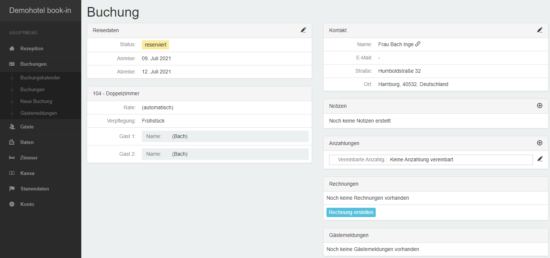
Haben Sie eine Buchung ausgewählt, so können Sie diese jetzt bearbeiten. Hierzu drücken Sie auf das 'Stift'-Symbol.
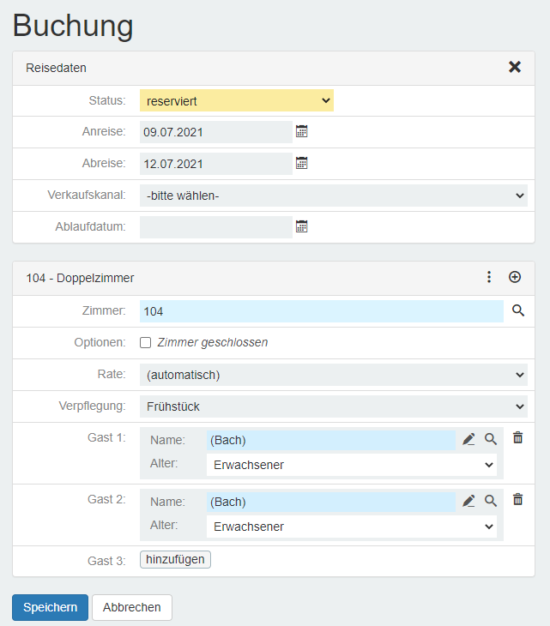
Nun können Sie die Reise-, sowie die Zimmerdaten bearbeiten. Das bearbeiten wird gleich durchgeführt, wie bei der Erstellung einer neuen Buchung. Es gibt jedoch auch zusätzliche Bearbeitungsmöglichkeiten. So kann beispielsweise ein weiteres Zimmer hinzugefügt werden (z.B. für Gruppen, die zusammen reisen), wenn Sie bei dem Fenster für das Zimmer rechts auf das '+'-Symbol klicken. Wie bei einer neuen Buchung erscheint dann der Buchungskalender, mit dem Sie das gewünschte Zimmer auswählen können.
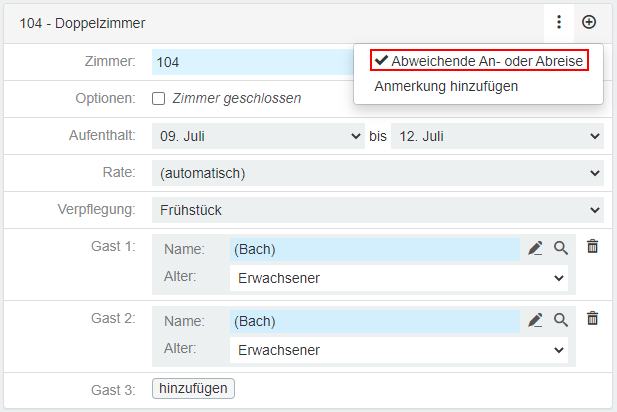
Gastdaten bearbeiten
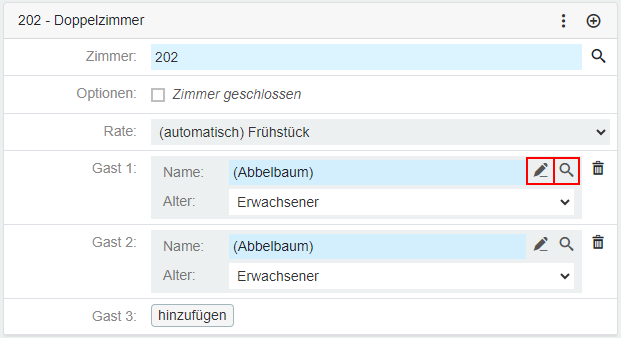
Klicken Sie auf das im Bild rot umrandete 'Lupe'-Symbol, erscheint eine Liste aller Gäste, aus welcher Sie einen bestehenden Gast auswählen können.
Klicken Sie auf das 'Stift'-Symbol, so können Sie die Stammdaten des ausgewählten Gastes bearbeiten, oder einen neuen Gast anlegen.
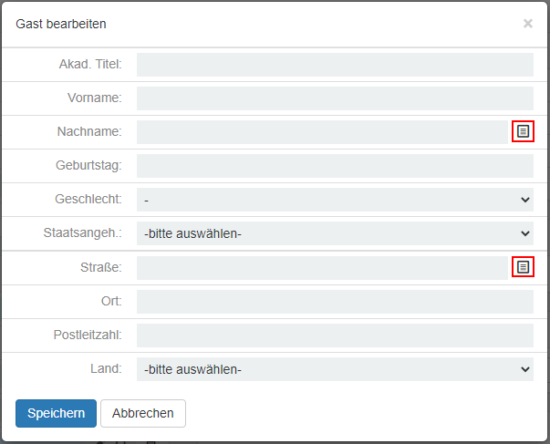
Wenn Sie auf eines der im Bild rot umrandeten Symbole drücken, können Sie ganz einfach den Nachnamen bzw. die Adresse des Hauptgastes auf den aktuellen Gast kopieren.
Anzahlungen

Das Fenster für Anzahlungen befindet sich auf der rechten Seite.
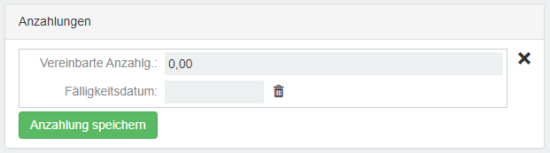
1.: Hier können Sie eine Anzahlung konfigurieren, indem Sie die vereinbarte Summe und das Fälligkeitsdatum festlegen.
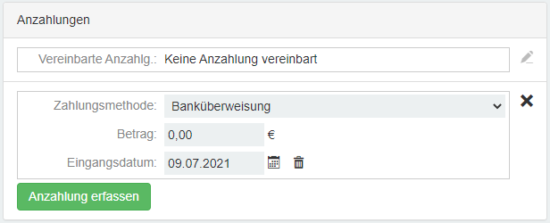
2.: Hier können Sie den Eingang einer vereinbarten Anzahlung erfassen, indem Sie die Zahlungsmethode, den Betrag, sowie das Eingangsdatum der Zahlung eingeben.
Rechnungen
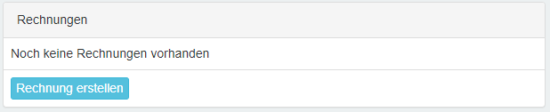
Das Fenster für Rechnungen befindet sich ebenso rechts, unter dem Fenster für Anzahlungen. Um die Rechnung zu erstellen, drücken Sie in diesem Fenster auf 'Rechnung erstellen'.
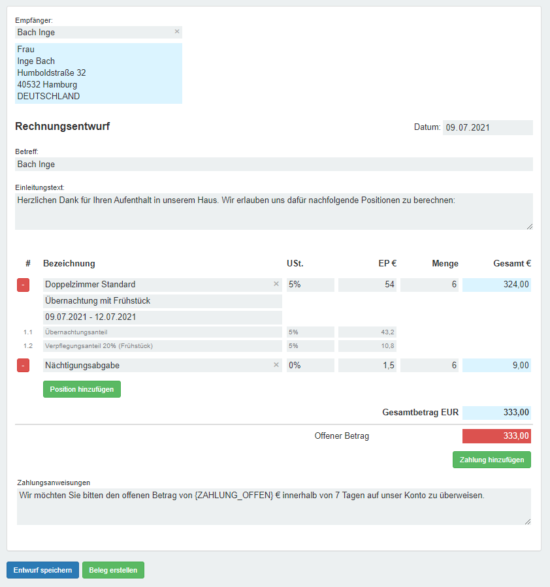
Haben Sie die Rechnung erstellt, öffnet sie sich automatisch. Links unten können Sie diese speichern.
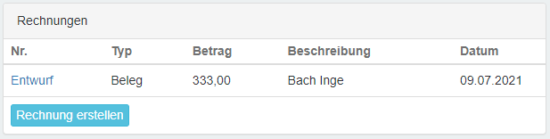
Haben Sie den Entwurf gespeichert und wollen diesen später wieder einsehen, bearbeiten, oder drucken, so können sie im Rechnungs-Fenster auf 'Entwurf' klicken.